
ページが重い原因は、
どの通信に時間がかかっているかを見ないと分かりません。
その確認に使うのが、
**デベロッパーツールの「ネットワークタブ」**です。
このページでは、
ネットワークタブの
使い方・見方・確認ポイントをまとめています。
ネットワークタブの使い方
デベロッパーツールでネットワークタブを使うには、「ネットワーク」を開きます。
「ネットワークタブ」を開いたら、
- F5を押す
- または、ブラウザの更新ボタン(🔄)を押す
すると、「ネットワークタブ」の画面が更新されて、
資源が割り当てられる順番に、データの流れを確認することができます。
ネットワークタブの見方
デベロッパーツールのネットワークタブでは、
1つの資源に対して
- 名前(データセット名)
- ステータス(完了コード)
- タイプ(document,script,stylesheet,text/html等)
- イニシエーター(どこから呼ばれたか)
- サイズ
- 時間
- 優先度(最高,高,中,低)
- ウォーターフォール(リクエスト送信,待ち時間,ダウンロード時間等)
等を確認することが出来ます。
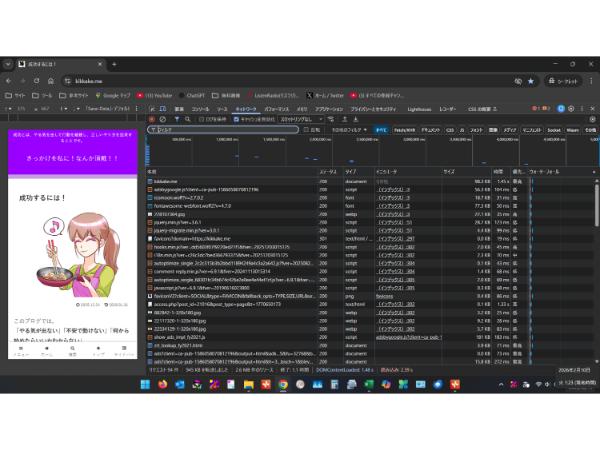
表示項目は、選択して選べるので、他にも表示できる項目があります。
ネットワークタブの確認方法
ネットワークタブでは、資源がスムーズに割り当てられているか?を確認します。
最後の行に
- リクエスト件数(画像・CSS・JS・広告・フォントなど)
- 転送量(KB)
- リソースの件数(MB)
- 終了時間(秒)(すべての通信が終わるまでの時間)
- DOMContentLoaded(秒)(画面の骨組みが表示された時間)
- 読込時間(秒)(見た目がほぼ完成した時間)
が、表示されます。
※この内容は
Google Chromeデベロッパーツールについての一部です。
→ ハブページはこちら



コメント